
光回線のルーターとONUの違いは?レンタル・購入の選び方・設定手順まで解説
光回線を契約する際、ルーターをレンタルすべきか自分で購入すべきか迷っていませんか。ONUとの違いや接続設定、オンラインゲームを快適に遊べる選び方など、通信環境に関する疑問は尽きないものです。
この記事では、失敗しない光回線ルーターの選び方から具体的な接続手順、トラブル時の対処法まで分かりやすく解説します。
光回線ルーターの基礎知識とONUとの違い
この章で扱う主なポイントは以下のとおりです。
- 光回線におけるルーターの役割と必要性
- ONU(光回線終端装置)とモデムの違いを簡単に解説
光回線でインターネットを利用するには、ルーターとONUの正しい理解が欠かせません。役割の違いや機器の仕組みを把握することで、ご自身に必要な通信環境をスムーズに構築できるようになります。以上のポイントを踏まえると機器選びの失敗を防げますので、基礎知識から詳しく解説します。
ONU(光回線終端装置)とモデムの違いを簡単に解説
ONUは光信号とデジタル信号を相互に変換する機器であり、アナログ電話回線で使われていたモデムとは役割が異なります。どちらも信号変換を行う点は似ていますが、利用する回線の種類が大きく違います。
光ファイバーから届く光信号を、パソコンなどが理解できる信号へ変換するため、光回線の利用にはONUが不可欠となります。
モデムは旧来の電話回線用機器ですので、現代の光回線においてはONUがその役割を担っていると覚えておくと混乱しません。
光回線におけるルーターの役割と必要性
ルーターは、1本の光回線をスマホやパソコンなど複数の機器へ同時に接続させる役割を担います。部屋の中でWi-Fiを飛ばすためにも欠かせない存在です。
もしルーターがない場合、光回線には機器1台しか有線接続できません。複数の端末で動画を視聴したり、家族や同居人と同時にネットを使ったりするためには必須の機器といえます。
家庭内で同時にインターネットへ接続する機器が増えた現代において、ルーターは快適な生活に不可欠な機器となっています。
レンタル・購入どちらの方がいいのか
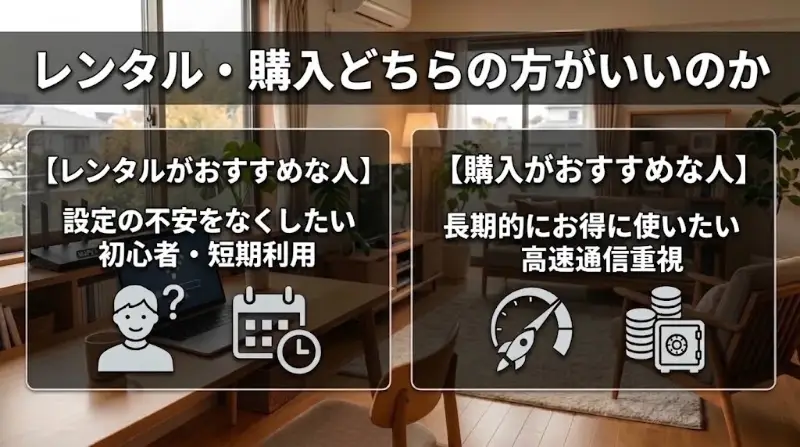
この章で扱う主なポイントは以下のとおりです。
- 【レンタルがおすすめな人】設定の不安をなくしたい初心者・短期利用
- 【自分で用意・購入がおすすめな人】長期的にお得に使いたい・高速通信重視
- 市販ルーターを購入する場合の値段と相場
ルーターはプロバイダーから借りるか、家電量販店、プロバイダーから購入するかになります。ご自身の機器に関する知識や設置期間に合わせて選ぶと失敗を防げます。利用スタイルに合わせた最適な選択肢を把握して、準備を進めましょう。
【レンタルがおすすめな人】設定の不安をなくしたい初心者・短期利用
機器の設定作業が得意でない方や、数カ月から1年程度の短期滞在を予定している場合はレンタルが適しています。初期設定が済んだ状態で届くことが多く、手間をかけずに使い始められます。
万が一の不具合時にもサポートを受けやすく、自分で機器を探す手間も省けます。機器の不具合なのか回線側のトラブルなのか判断がつかない場合も、プロバイダー窓口に相談しやすい点が魅力です。
手軽さと安心感を最優先したい初心者には非常に利便性の高い方法といえます。
@nifty光でも、レンタルルーターをご提供しています。
【自分で用意・購入がおすすめな人】長期的にお得に使いたい・高速通信重視
同じ光回線を2年以上長く使う予定がある方や、通信速度にこだわりたい方は自身で購入するか、契約するプロバイダー経由で購入するのがおすすめです。長期でレンタル料金を払い続けるよりも費用を低く抑えられます。
最新規格に対応したモデルを自由に選べるため、通信の安定性や速度の面でもメリットが大きいです。ご自身の利用環境や間取りにぴったりの1台を厳選できます。
市販ルーターを購入する場合の値段と相場
市販のルーターは、一般的な一人暮らし向けであれば約5,000円〜8,000円ほどで購入可能です。通信速度や同時接続数に優れる高速モデルになると、20,000円〜70,000円程度と値段に幅があります。
予算と求める通信速度のバランスを考慮して選ぶことが重要です。
失敗しない光回線ルーター選びで確認すべき4つのポイント
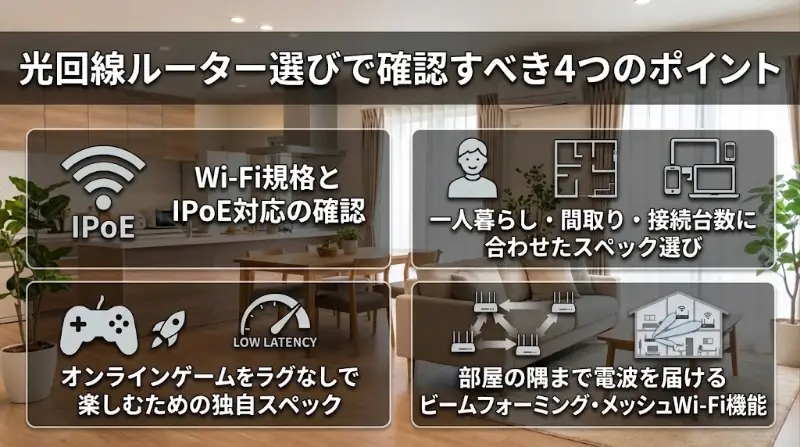
この章で扱う主なポイントは以下のとおりです。
- 快適な通信速度を出すためのWi-Fi規格とIPoE対応
- 一人暮らし・間取り・接続台数に合わせたスペック選び
- オンラインゲームをラグなしで楽しむための独自スペック
- 部屋の隅まで電波を届けるビームフォーミング・メッシュWi-Fi機能
ルーターを購入する際は、回線の速度を最大限に引き出せる性能を備えているか確認が必要です。失敗を防ぐために注目すべき4つの要素を整理しました。
快適な通信速度を出すためのWi-Fi規格とIPoE対応
通信速度を重視するなら「Wi-Fi 6(11ax)」以上の規格と、「IPoE」接続に対応したルーターを選びましょう。混雑しやすい時間帯でもスムーズな通信を維持しやすくなります。
せっかく高速な光回線を契約していても、ルーター側が古い規格のままだと通信速度がでない可能性もあります。回線のポテンシャルを潰さないためにも重要です。
製品パッケージや仕様表に対応規格の表記が必ずありますので、購入前によく確認してください。
一人暮らし・間取り・接続台数に合わせたスペック選び
住環境や接続する端末数に適したモデルを選ぶことが大切です。一人暮らしのワンルームなら標準的なモデルで十分ですが、間取りが広くなるほど遠くまで電波が届く製品が必要になります。
スマホやパソコンだけでなく、スマート家電など同時に接続する機器の台数もあらかじめ考慮してください。メーカーが提示する推奨接続台数に余裕を持たせておくと安心です。
台数に余裕があるモデルを選ぶことで、通信が途切れにくく安定します。
オンラインゲームをラグなしで楽しむための独自スペック
対戦型オンラインゲームなどをストレスなく楽しみたい場合、ゲーム通信を優先処理する機能や高速処理CPUを搭載したバッファローなどのゲーム向けモデルが優れています。
通信の遅延(ラグ)を抑えられるため、一瞬の応答速度が勝敗を分けるゲームでも快適にプレイ可能です。処理落ちを防ぎ、負荷に強いタフな通信環境を構築できます。
長時間のプレイでも通信が途切れにくいため、ゲーマーにとって心強い味方となります。
部屋の隅まで電波を届けるビームフォーミング・メッシュWi-Fi機能
壁などの障害物があっても電波をしっかり届けたいなら「ビームフォーミング」対応モデルが役立ちます。スマホの位置を自動で検知し、集中して電波を送信する仕組みです。
広い間取りや2階建て以上の家では、家中に電波網を広げられる「メッシュWi-Fi」対応機器の検討をおすすめします。親機と子機が連携してWi-Fiエリアを広げます。
家中どこに移動しても電波が切れにくく、安定したWi-Fiを利用可能です。
メッシュWi-Fiのおすすめと失敗しない選び方。中継機との違いやメリットを徹底解説
初心者でも迷わない光回線ルーターの正しい繋ぎ方3ステップ
この章で扱う主なポイントは以下のとおりです。
- 機器をケーブルで繋ぐ有線接続のセットアップ手順
- スマホやPCをWi-Fiに繋ぐ無線接続の初期設定
- 通信速度を最大化するルーターの最適な設置場所
配線や初期設定と聞くと難しく感じられますが、手順通りに進めれば短時間で完了します。3つの手順に沿ってセッティングを行いましょう。順番を守って進めることで、機器の認識エラーを防ぎスムーズに開通できます。
機器をケーブルで繋ぐ有線接続のセットアップ手順
最初に、壁の光コンセントとONUを光ファイバーケーブルで繋ぎます。続いて、ONUの「LANポート」とルーターの「WANポート(INTERNETポート)」をLANケーブルで接続してください。
機器同士の配線が終わったら、それぞれの電源プラグをコンセントに差し込みます。電源を入れる順番は必ず「ONUが先」で「ルーターが後」にしてください。
機器のランプが正常に点灯するまで1〜2分ほど待機すれば、有線の配線作業は完了です。
スマホやPCをWi-Fiに繋ぐ無線接続の初期設定
配線が終わったら、端末側のWi-Fi設定を開きます。ルーター本体の側面や背面に印字されている「SSID(ネットワーク名)」を選択し、「暗号化キー(パスワード)」を入力してください。
自動接続が完了したら、ブラウザを開いてWebページが表示されるか確認しましょう。正しく接続されていればWebサイトがすぐに読み込まれます。
付属のQRコード読み取り機能やWPSボタンを活用すると、パスワード入力の手間も省けて便利です。
通信速度を最大化するルーターの最適な設置場所
ルーターは部屋の中央付近で、床から1mほど高い位置に設置するのが理想的です。電波は機器を中心に球体状へ広がるため、障害物を避ける配置が効果を発揮します。
水回りや電子レンジの近く、金属製の棚の中などは電波が強烈に干渉されるため避けてください。家電製品の発する電波とぶつかると、速度低下や接続切れの原因になります。
適切な場所に置くだけで通信速度や安定性が向上しますので、配置にも工夫しましょう。
ネットが繋がらない・遅いときに試すべき4つの対処法
この章で扱う主なポイントは以下のとおりです。
- ONUとルーターを順番通りに再起動する手順
- ケーブルの抜け・誤挿入やランプ状態の確認
- 電波干渉を防ぐ設置場所の見直しと周波数帯(2.4GHz/5GHz)の切り替え
- 故障や老朽化に伴う買い替えタイミングの目安
急にインターネットが繋がらなくなったり速度が低下したりしても、焦る必要はありません。ご自身で簡単に試せる基本的な対処法をまとめました。慌てずに1つずつ原因を確認し、解決を目指しましょう。
ONUとルーターを順番通りに再起動する手順
接続トラブルの多くは、機器の再起動によって解決します。まずは両方のコンセントを抜き、電源を完全に切った状態で2分ほど放置してください。放電を行うことで内部のログが消去されます。
再起動時は「ONUの電源を入れてランプ安定を待つ」「次にルーターの電源を入れる」という順番を守ることが重要です。逆の順番で電源を入れると正常にIPアドレスを取得できない場合があります。
機器内のシステムがリセットされ、通信が復旧しやすくなります。
Wi-Fiルーター再起動(リセット)のやり方 リセットとの違いやメリットとは?
ケーブルの抜け・誤挿入やランプ状態の確認
LANケーブルや光ケーブルがしっかり奥まで差し込まれているか確認しましょう。掃除や接触によってツメが緩み、抜けかけている事例が多く見られます。差し込み口の間違いがないかも合わせてチェックが必要です。
ONUやルーターのランプ状態も確認してください。「ALARM」や「警告」ランプが赤く点灯している場合は、回線障害や機器異常の可能性が高いため確認が必要です。
緑色のランプが正常に点灯・点滅しているか見ることで、不具合箇所を特定できます。
電波干渉を防ぐ設置場所の見直しと周波数帯(2.4GHz/5GHz)の切り替え
設置場所を家電製品から離すとともに、Wi-Fiの周波数帯を切り替えてみてください。障害物に強い「2.4GHz」と、電波干渉を受けにくく高速な「5GHz」の2種類があります。
普段は5GHzを利用し、ルーターから離れた部屋へ移動する際は2.4GHzに切り替えるなど、環境に合わせて使い分けると接続状況が改善されます。
壁や扉などの仕切りが多い住宅では、周波数帯の変更だけで通信が安定する場合も多いです。
故障や老朽化に伴う買い替えタイミングの目安
ルーターの使用期間が4〜5年を超えている場合、経年劣化や規格の古さが原因で速度低下を起こしている可能性があります。最新機器への買い替えを検討する良い時期です。
再起動を繰り返しても改善しない場合や、接続端末を増やした際に頻繁に切れる場合は寿命のサインです。内部パーツの劣化やスペック不足が限界を迎えていると考えられます。
最新の高速ルーターに更新することで、通信速度が改善されるケースも多いです。
仕組みを正しく理解して@nifty光で快適なWi-Fiライフを始めよう
自宅に快適なWi-Fi環境を作るためには、ルーター選びや機器の仕組みを正しく理解することが大切です。難しく感じられがちな接続設定や機器の準備ですが、要点を押さえておけば迷うことなく最適な環境を整えられます。
本記事の大切な要点を5つのポイントでおさらいしましょう。
- ルーターは複数台の機器を同時に接続しWi-Fiを飛ばすために欠かせない
- 長期利用や速度重視ならルーターの購入、設定の手間を省くならレンタルが便利
- 快適な通信には「Wi-Fi 6」規格と「IPoE」への対応が重要
- 有線接続は「ONUが先・ルーターが後」の順番で電源を入れることが大事
- ネットが遅い・繋がらない場合は機器の再起動や周波数帯(2.4GHz/5GHz)の変更を試す
通信環境を見直して快適なネットライフをスタートさせるなら、高速通信「IPoE」に対応している「@nifty光」がおすすめです。スマホセット割などの特典を活用することで、毎月の通信費を賢く抑えながら高品質な回線を利用できます。動画の遅延や接続切れのストレスを解消し、ご自身のライフスタイルに合った快適なWi-Fi環境を@nifty光で実現してみましょう。

光回線ガイド 記事一覧

- プロバイダー
- インターネット
- 光回線
- 光回線の乗り換え
- 光回線の工事
- Wi-Fi
- 光回線テレビ
- 10Gサービス
- 光回線ガイド
記事一覧 -
- プロバイダー
- インターネット
- 光回線
- 光回線の乗り換え
- 光回線の工事
- Wi-Fi
- 光回線テレビ
- 10Gサービス

新規 お申し込み
お申し込み前に、重要事項説明(「電気通信事業法第26条に基づくサービス説明」「ご注意事項」)をご確認ください。
WEBでのお申し込み
お電話でのお申し込み・ご相談

料金表示について
- ※ご請求額に1円未満の端数が生じた場合、その端数を切り捨ててご請求させていただきます。 詳しくは弊社商品の価格表示についてをご覧ください。
回線速度について
- ※@niftyの接続サービスは「ベストエフォート型」のサービスです。ベストエフォート型とは、最大速度および接続性について保証せず、可能な場合にのみ最大限の速度・品質で提供することを前提に、安価に高速なサービスを提供する方法です。
最終更新日:2026年09月08日