


ホームゲートウェイの電源を抜き、10秒後にさしなおしてください。
注意事項
- 事前にパソコンの電源は切っておいてください。
- インターネットランプが赤点灯の場合は、VDSLモデムの電源やランプ状態も確認し、必要なら電源の入れなおしを行ってください。
以下の対処方法をご確認ください。
以下のページをご覧の上、障害あるいはメンテナンスが発生していないかご確認ください。
障害あるいはメンテナンスが発生している場合は、時間を置いて再度接続を行ってください。
障害が発生していない場合は、以下の対処方法をご確認ください。
Aterm BL190HWの点灯状態は、以下のメーカーサイトにてご確認いただけます。
1
ホームゲートウェイの電源を抜き、10秒後にさしなおしてください。
注意事項
2
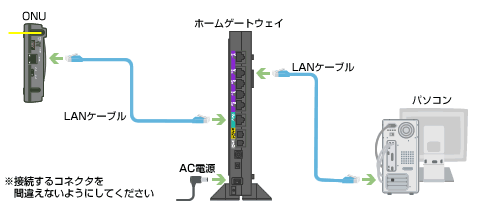
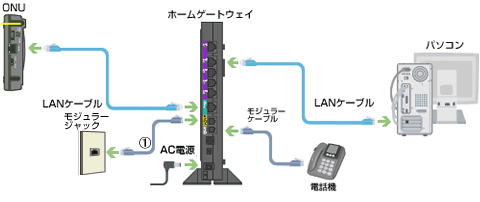
配線がきちんとささっているかご確認ください。(ONU~ホームゲートウェイまでの配線)
注意事項
Vタイプ(都市機構を含む)の配線図
番号ポータビリティ中
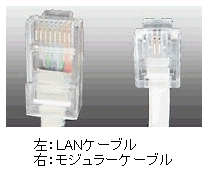
※参考
LANケーブルとモジュラケーブルの違い
3
「手順2.」を確認しても改善しない場合は、ホームゲートウェイの初期化をお試しください。
4
「手順3.」を試しても改善しない場合は、以下から@niftyへご相談ください。
1
ホームゲートウェイの電源(ACアダプタ)がコンセントにきちんと差し込まれているかご確認ください。
2
ホームゲートウェイの電源を抜き、10秒後にさしなおしてください。
3
上記を試しても改善されない場合、ホームゲートウェイの不具合が考えられます。以下から@niftyへご相談ください。
ここでは、ホームゲートウェイとパソコンを直接有線で接続し、パソコンの電源が入っていることを前提としています。
それ以外の配線(HUB利用など)の場合は、直結に変更していただき、問題の切り分けを行ってください。
1
以下の方法で機器の再起動をお試しください。
2
機器の再起動を試しても改善しない場合は、ネットワークアダプタ(LANアダプタ)の状態について確認してください。
ネットワークアダプタ(LANアダプタ)の状態は、デバイスマネージャーからご確認いただけます。
3
ネットワークアダプタ(LANアダプタ)の状態について確認しても改善しない場合は、ホームゲートウェイの初期化をお試しください。
4
「手順3.」でホームゲートウェイの初期化を試しても改善しない場合は、ホームゲートウェイとパソコンの通信がとれていない状態です。以下から@niftyへご相談ください。
1
LANケーブルをホームゲートウェイとパソコンの両方から抜いて、さしなおしてください。
2
下の方法で機器の再起動をお試しください。
3
「手順2.」で機器の再起動を試しても改善しない場合は、以下のページをご覧の上、ホームゲートウェイの初期化をお試しください。
4
「手順3.」でホームゲートウェイの初期化を試してもWANランプが緑点灯にならない場合は、以下から@niftyへご相談ください。
現在のトラブル・メンテナンス情報はこちらからご確認いただけます。
料金表示について
回線速度について