


- 初期化すると、それまでに設定した値はすべて消去され、工場出荷状態に戻りますのでご注意ください。
- 管理者パスワードを忘れて設定画面が表示できない場合は、更新ボタンで初期化を行ってください。
よくある質問
接続機器(ホームゲートウェイ)
Aterm BL170HV / BL172HVの初期化方法を教えてほしい。
以下の内容をご確認ください。
ホームゲートウェイの初期化手順につきましては、二通りの方法があります。
以下のいずれかの方法にて初期化を行ってください。
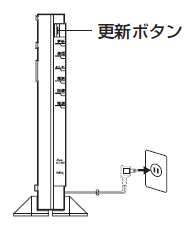
画像はBL170HVの物ですが、BL172HVでも同じ方法です。
注意事項
更新ボタンを使用しての初期化方法
1
ホームゲートウェイの電源コンセントを抜き、10秒ほど待ちます。
2
背面の更新ボタンを押しながら、電源コンセントを差し込みます。
前面ランプが交互に点滅したあと、更新ランプ、通信ランプ、インターネットランプ、電話ランプ、無線ランプ、電源ランプが同時に2回緑点滅したら、更新ボタンから手を離します。
注意事項
- 初期化が完了するまではホームゲートウェイの電源を絶対に切らないでください。故障の原因となります。
クイック設定webを使用しての初期化方法
1
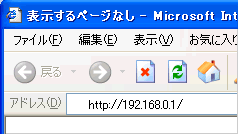
ブラウザーを起動し、アドレス欄に [ http://192.168.0.1 ] もしくは [ http://web.setup/ ] を入力し、[ Enter ] キーを押します。
2
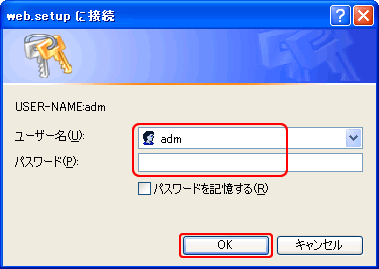
以下のように入力し、[ OK ] ボタンをクリックします。
| ユーザー名(U) | adm |
|---|---|
| パスワード(P) | ユーザーが設定した管理者用パスワード |
- ※管理者パスワードを忘れて設定画面を表示できない場合は、更新ボタンで初期化を行ってください。
3
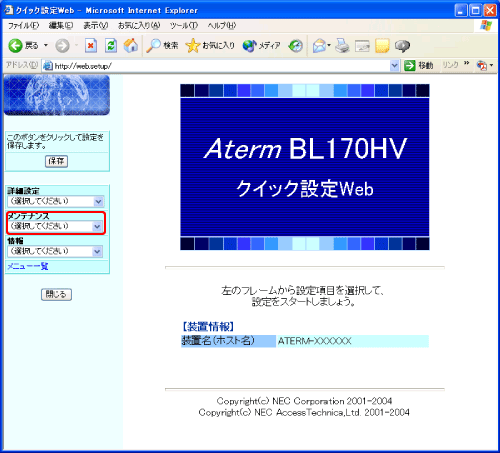
左メニューの [ メンテナンス ] → [ 設定値の初期化 ] をクリックします。
4
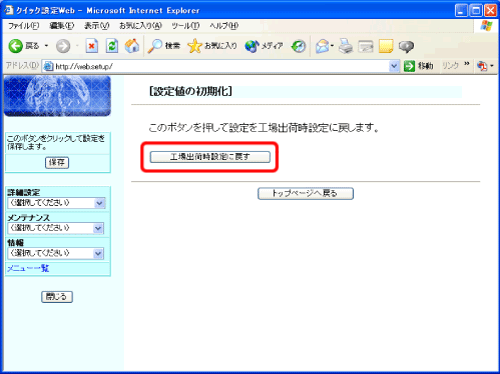
以下の画面が表示されますので、[ 工場出荷時設定に戻す ] をクリックします。
5
確認画面が表示されます。
[ OK ] ボタンをクリックします。
6
Atermが再起動したら初期化は完了です。
関連サポート情報
@nifty auひかりに関するトラブル/
メンテナンス情報
現在のトラブル・メンテナンス情報はこちらからご確認いただけます。
最終更新日:2026年10月22日
料金表示について
- ※ご請求額に1円未満の端数が生じた場合、その端数を切り捨ててご請求させていただきます。 詳しくは弊社商品の価格表示についてをご覧ください。
回線速度について
- ※@niftyの接続サービスは「ベストエフォート型」のサービスです。ベストエフォート型とは、最大速度および接続性について保証せず、可能な場合にのみ最大限の速度・品質で提供することを前提に、安価に高速なサービスを提供する方法です。
@nifty auひかり
お申し込み
お申し込み前に、重要事項説明(「電気通信事業法第26 条に基づくサービス説明」「ご注意事項」)をご確認ください。
- ※法人契約のお客様はお申し込みいただけません。法人専用サービスご利用の方は こちら>
WEBでお申し込み
電話でご相談・お申し込み
お電話でのお申し込み時は、上記「重要事項説明」ページを見ながら説明いたしますので、ご了承の上お電話ください。
@nifty お申し込み受付デスク
「auひかり」とオペレーターにお伝えください。
【受付時間】毎日9:00 ~ 21:00、携帯電話・PHS 着信可